Illustrator-Skript: Logos und Grafiken schnell und optisch ausgewogen skalieren
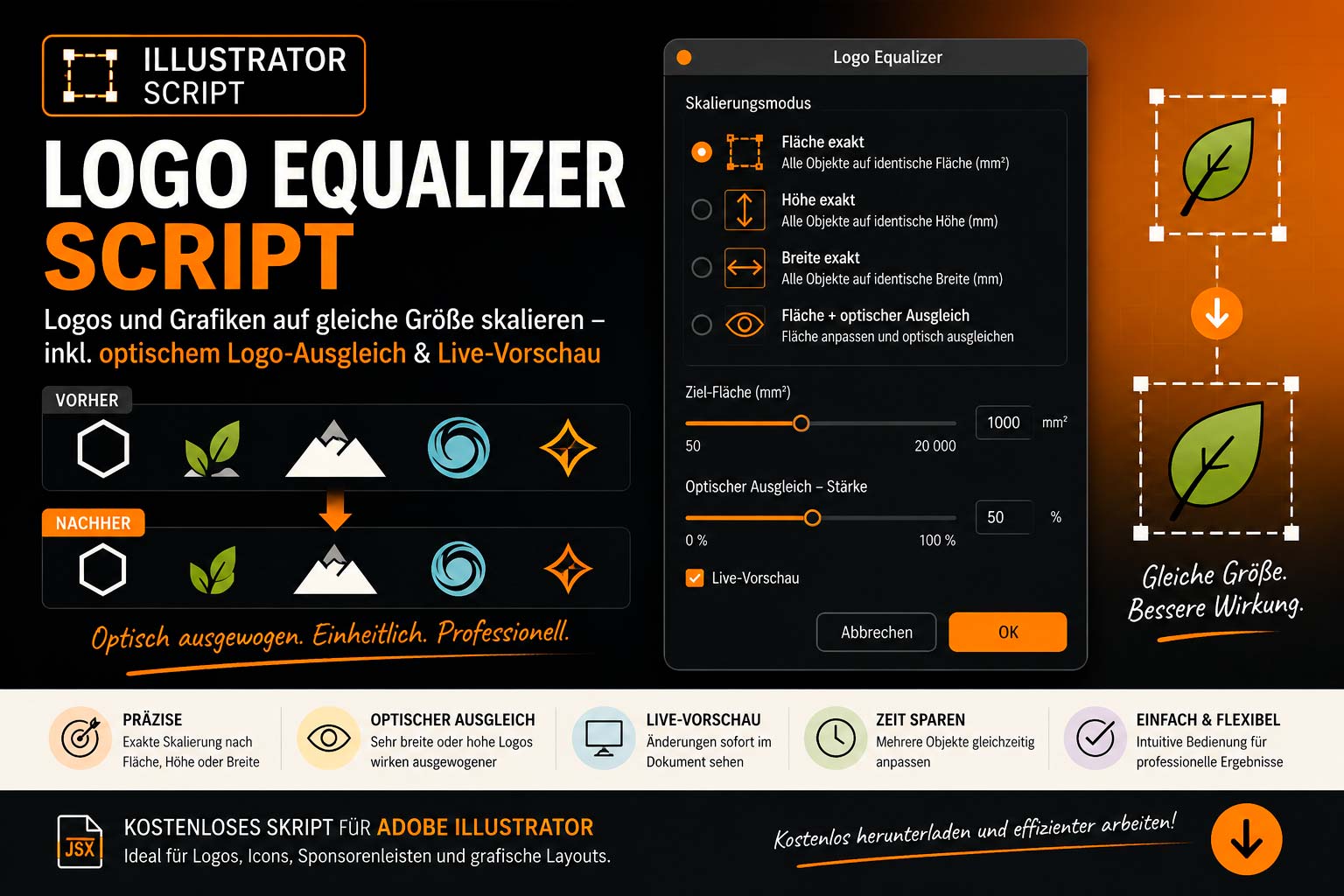
Illustrator Logo Equalizer Script mit Live-Vorschau, optischem Logo-Ausgleich, Referenzobjekt und Raster-Anordnung
Kostenloses Skalierungs-Skript für Adobe Illustrator – ideal für Logos, Sponsorenleisten, Logowände, Icons und Layouts
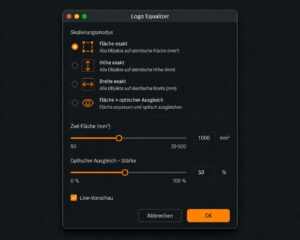
Das Bedienfenster des Logo Equalizer Scripts: Logos nach Fläche, Höhe oder Breite skalieren – inklusive optischem Ausgleich, Referenzobjekt, Raster-Anordnung und Live-Vorschau.
Wer regelmäßig mit Logos, Sponsorenleisten oder grafischen Elementen in Adobe Illustrator arbeitet, kennt das Problem: Jedes Logo hat eine andere Ausgangsgröße, ein anderes Seitenverhältnis und eine andere optische Wirkung. Selbst wenn zwei Logos rechnerisch dieselbe Fläche haben, kann eines deutlich größer oder kleiner wirken.
Genau dafür wurde das kostenlose Illustrator Logo Equalizer Script entwickelt. Es hilft dabei, ausgewählte Logos und Grafiken schnell, präzise und auf Wunsch auch optisch ausgewogener zu skalieren – direkt in Adobe Illustrator und mit flüssiger Live-Vorschau. Seit Version 4 erledigt das Skript auf Wunsch sogar die komplette Logowand: Es gleicht die Größen an und ordnet die Logos anschließend in einem sauberen Raster mit gleichen Abständen an.
Einheitliche Skalierung mit zusätzlichem optischem Ausgleich
Das Skript skaliert ausgewählte Objekte nicht nur auf eine identische Fläche, sondern bietet mehrere Skalierungsmodi. Neben der klassischen Flächenanpassung können Logos auch auf eine einheitliche Höhe oder Breite gebracht werden. Besonders hilfreich ist der Modus „Fläche + optischer Ausgleich“.
Dabei berücksichtigt das Skript das Seitenverhältnis eines Logos. Sehr breite oder sehr hohe Logos wirken bei gleicher geometrischer Fläche oft kleiner. Der optische Ausgleich vergrößert solche Logos leicht, sodass Logo-Reihen, Sponsorenbereiche oder Partnerübersichten harmonischer wirken.
Neu in Version 4: Referenzobjekt, Raster-Anordnung und sauberes Undo
Mit Version 4 hat das Skript den größten Funktionssprung seiner Geschichte gemacht. Die wichtigsten Neuerungen im Überblick:
- Referenzobjekt: Der Zielwert muss nicht mehr geschätzt werden. Ein Dropdown listet alle ausgewählten Objekte auf – ein Klick übernimmt Fläche, Höhe oder Breite eines bereits perfekt sitzenden Logos als Zielwert für alle anderen.
- Raster-Anordnung (Logowand): Auf Wunsch ordnet das Skript die Logos nach dem Angleichen automatisch in einem Raster mit frei wählbarer Spaltenzahl und einheitlichem Abstand an – die Reihenfolge folgt dabei der ursprünglichen Anordnung (Leserichtung).
- Ein einziger Undo-Schritt: Nach dem Bestätigen genügt ein einziges Cmd+Z bzw. Strg+Z, um die komplette Aktion inklusive Raster rückgängig zu machen – die Undo-Historie wird nicht mehr mit Vorschau-Schritten geflutet.
- Live-Ergebniszeile: Das Bedienfenster zeigt jederzeit an, wie viele Objekte betroffen sind und welche Breiten und Höhen (in mm) das Ergebnis haben wird.
- Gemerkte Einstellungen: Modus, Zielwerte, Stärke des optischen Ausgleichs und alle Optionen werden gespeichert und beim nächsten Start automatisch wiederhergestellt.
- Korrekte Messung von Schnittmasken: Gruppen mit Clipping Mask werden jetzt anhand des Maskenpfads gemessen – nicht mehr anhand des unsichtbaren, weggeschnittenen Inhalts. Geclippte Logos skalieren dadurch endlich exakt.
Vorteile des Illustrator Logo Equalizer Scripts
- Zeitsparend: Mehrere Logos oder Grafiken lassen sich in wenigen Sekunden gemeinsam skalieren – auf Wunsch inklusive fertiger Raster-Anordnung.
- Mehr Konsistenz: Ausgewählte Objekte können auf gleiche Fläche, gleiche Höhe oder gleiche Breite gebracht werden.
- Optischer Logo-Ausgleich: Sehr breite oder sehr hohe Logos werden automatisch leicht angepasst, damit sie visuell harmonischer wirken – dosierbar von 0 bis 100 %.
- Referenzobjekt statt Rätselraten: Zielgröße einfach von einem vorhandenen Logo übernehmen.
- Flüssige Live-Vorschau: Änderungen werden beim Ziehen der Regler direkt und ruckelfrei im Illustrator-Dokument sichtbar.
- Flexible Steuerung: Zielwerte per Schieberegler, direkter Eingabe oder Pfeiltasten (↑/↓, mit Shift in Zehnerschritten) einstellen.
- Präzise Messung: Wahlweise werden die sichtbaren Kanten inklusive Kontur und Effekten gemessen; Konturstärken können optional mitskaliert werden.
- Wählbarer Ankerpunkt: Skalieren um die Mitte, eine Ecke oder eine Kantenmitte – praktisch z. B. für grundlinienbündige Logo-Reihen.
- Sauberes Undo: Die gesamte Aktion ist ein einziger Rückgängig-Schritt.
- Vielseitig einsetzbar: Geeignet für Logos, Icons, Signets, Grafiken, Sponsorenleisten, Logowände und Layout-Elemente.
Diese Skalierungsmodi sind enthalten
Fläche exakt
Alle ausgewählten Objekte werden auf dieselbe geometrische Fläche skaliert. Dieser Modus eignet sich gut, wenn Logos oder Grafiken rechnerisch exakt gleich groß sein sollen.
Höhe exakt
Alle ausgewählten Objekte erhalten dieselbe Höhe. Dieser Modus ist besonders praktisch für Logo-Reihen, bei denen eine einheitliche Grundhöhe wichtiger ist als die rechnerische Fläche.
Breite exakt
Alle ausgewählten Objekte erhalten dieselbe Breite. Das ist hilfreich, wenn Logos oder Grafiken in Spalten, Kacheln oder gleich breiten Layoutbereichen platziert werden sollen.
Fläche + optischer Ausgleich
Dieser Modus kombiniert die Flächenanpassung mit einer zusätzlichen optischen Korrektur. Sehr breite oder sehr hohe Logos werden abhängig vom Seitenverhältnis leicht vergrößert, da sie trotz gleicher Fläche oft kleiner wirken. Die Stärke dieser Korrektur kann über einen eigenen Regler eingestellt werden.
So funktioniert das Skript
- Skript herunterladen: Laden Sie das Illustrator-Skript direkt von dieser Seite herunter.
- Skript in Illustrator starten: Öffnen Sie Adobe Illustrator und wählen Sie
Datei > Skripten > Anderes Skript.... Anschließend wählen Sie die heruntergeladene Skriptdatei aus. - Objekte auswählen: Markieren Sie alle Logos, Icons oder Grafiken, die skaliert werden sollen.
- Skalierungsmodus wählen: Entscheiden Sie, ob die Objekte nach Fläche, Höhe, Breite oder mit optischem Ausgleich angepasst werden sollen.
- Zielwert einstellen: Legen Sie den gewünschten Wert per Schieberegler, Eingabefeld oder Pfeiltasten fest – oder übernehmen Sie ihn bequem über „Ziel von Objekt übernehmen“ von einem Referenzlogo aus Ihrer Auswahl.
- Optionen anpassen (optional): Wählen Sie, ob sichtbare Kanten gemessen, Konturstärken mitskaliert und um welchen Ankerpunkt skaliert werden soll.
- Raster aktivieren (optional): Legen Sie Spaltenzahl und Abstand in mm fest, wenn die Logos nach dem Angleichen automatisch als Logowand angeordnet werden sollen.
- Live-Vorschau nutzen: Die Vorschau zeigt jede Änderung direkt im Dokument; die Ergebniszeile fasst die resultierenden Maße zusammen. Der Button „Zurücksetzen“ stellt jederzeit die Originalgrößen wieder her, ohne den Dialog zu schließen.
- Bestätigen: Mit OK wird alles angewendet – als ein einziger Undo-Schritt. Mit Abbrechen werden die Objekte wieder auf ihre ursprüngliche Größe zurückgesetzt.
Wann ist der optische Ausgleich sinnvoll?
Der optische Ausgleich ist vor allem bei Logos mit sehr unterschiedlichen Seitenverhältnissen hilfreich. Ein langer Schriftzug wirkt bei gleicher Fläche oft kleiner als ein kompaktes Signet. Ein sehr hohes Logo kann ebenfalls aus dem Gleichgewicht fallen. Der optische Ausgleich korrigiert diese Wirkung leicht, ohne dass jedes Logo einzeln von Hand angepasst werden muss.
Für Sponsorenleisten, Partnerlogo-Bereiche oder Übersichtsseiten empfiehlt es sich, zunächst mit dem Modus „Fläche + optischer Ausgleich“ und einem Wert von etwa 50 % zu starten. Anschließend kann der Wert je nach Gestaltung und Logo-Mix feinjustiert werden.
Hinweis zur optischen Wirkung
Das Skript kann die Größenanpassung deutlich vereinfachen, ersetzt aber nicht vollständig das gestalterische Auge. Gruppen mit Schnittmasken werden seit Version 4 korrekt anhand des Maskenpfads gemessen, und über die Option „Sichtbare Kanten messen“ lassen sich auch Konturen und Effekte berücksichtigen. Dennoch können unsichtbare Flächen, leere Gruppen oder sehr feine Linien in einzelnen Logos die optische Wirkung beeinflussen. Für besonders hochwertige Layouts kann daher eine kurze manuelle Kontrolle sinnvoll bleiben.
Auch für Adobe InDesign verfügbar
Den Logo Equalizer gibt es inzwischen auch als Skript für Adobe InDesign – mit demselben Funktionsumfang: Skalierungsmodi, optischer Ausgleich, Referenzobjekt, Raster-Anordnung und Live-Vorschau direkt im Layout. Ideal, wenn Sponsorenseiten oder Logowände direkt im InDesign-Dokument entstehen.
Unterstützen Sie die Weiterentwicklung
Dieses Illustrator-Skript stelle ich kostenlos zur Verfügung. Wenn es Ihnen die Arbeit erleichtert, freue ich mich über eine kleine Unterstützung. Jeder Beitrag hilft dabei, weitere praktische Tools für Designerinnen, Designer und Agenturen zu entwickeln und frei bereitzustellen.
Bitte kopieren Sie das Skript nicht auf andere Webseiten. Verlinken Sie stattdessen gerne auf diese Originalseite. So bleibt die aktuelle Version auffindbar und die Weiterentwicklung des Tools wird unterstützt.
Fazit
Das manuelle Skalieren von Logos und Grafiken in Adobe Illustrator kann schnell zeitaufwendig werden. Das kostenlose Illustrator Logo Equalizer Script macht diesen Arbeitsschritt deutlich einfacher: Es skaliert ausgewählte Objekte schnell, präzise und auf Wunsch optisch ausgewogener – und ordnet sie auf Knopfdruck gleich als fertige Logowand im Raster an. Ideal für Logos, Sponsorenlisten, Icons und grafische Layouts.
Changelog
Version 4.1 – 07.07.2026
- Flüssigere Live-Vorschau: Kein Zucken mehr beim Ziehen der Schieberegler – pro Aktualisierung wird nur noch einmal neu gezeichnet.
- Ereignis-Drosselung: Vorschau-Updates werden beim Ziehen intelligent gedrosselt; beim Loslassen des Reglers wird immer exakt final angewendet.
Version 4.0 – 07.07.2026
- Ein einziger Undo-Schritt: Nach OK genügt ein Cmd+Z / Strg+Z für die komplette Aktion – die Undo-Historie bleibt sauber.
- Referenzobjekt: Zielwert (Fläche, Höhe oder Breite) direkt von einem ausgewählten Logo übernehmen.
- Raster-Anordnung (Logowand): Logos werden nach dem Angleichen optional in einem Raster mit wählbarer Spaltenzahl und Abstand in mm angeordnet – in Leserichtung der ursprünglichen Anordnung.
- Live-Ergebniszeile: Anzeige der Objektanzahl sowie der resultierenden Breiten und Höhen in mm.
- „Zurücksetzen“-Button: Originalgrößen wiederherstellen, ohne den Dialog zu schließen.
- Gemerkte Einstellungen: Alle Werte und Optionen werden gespeichert und beim nächsten Start wiederhergestellt.
- Pfeiltasten-Steuerung: ↑/↓ in den Eingabefeldern ändert den Wert schrittweise, mit Shift in Zehnerschritten.
- Sichtbare Kanten messen: Optionale Messung inklusive Konturstärken und Effekten.
- Konturstärken mitskalieren: Neue Option, damit Linienstärken proportional zur Logogröße bleiben.
- Wählbarer Ankerpunkt: Skalieren um Mitte, Ecken oder Kantenmitten.
- Schnittmasken-Korrektur: Gruppen mit Clipping Mask werden anhand des Maskenpfads gemessen statt anhand des verdeckten Inhalts.
- Tastatur-Komfort: Enter bestätigt, ESC bricht ab.
Version 3.1 – 25.06.2025
- Stabilere Modus-Auswahl: Dropdown durch Radiobuttons ersetzt, da Illustrator ScriptUI Dropdowns teilweise unsauber oder hakelig rendert.
- Bessere Bedienbarkeit: Alle Skalierungsmodi sind nun direkt sichtbar und ohne Aufklappen auswählbar.
- Funktion unverändert: Die Skalierungslogik aus Version 3.0 bleibt erhalten.
Version 3.0 – 25.06.2025
- Optischer Logo-Ausgleich: Neuer Modus „Fläche + optischer Ausgleich“ ergänzt.
- Seitenverhältnis-Korrektur: Sehr breite oder sehr hohe Logos werden zusätzlich zur Flächenanpassung leicht vergrößert, da sie optisch oft kleiner wirken.
- Stärke-Regler: Neuer Slider für den optischen Ausgleich von 0–100 %.
- Neue Skalierungsmodi: Neben der Flächenanpassung sind nun auch „Höhe exakt“ und „Breite exakt“ verfügbar.
- Live-Vorschau erweitert: Vorschau funktioniert nun auch mit allen neuen Modi und dem optischen Ausgleich.
- Warnhinweise ergänzt: Bei extremen Seitenverhältnissen weist das Skript auf mögliche optische Abweichungen hin.
- Modusabhängige Eingaben: Zielwert, Einheit und Slider-Bereich passen sich automatisch an den gewählten Modus an.
Version 2.1 – 25.06.2025
- Gröberer Schieberegler & Einrastung: Bereich auf 50–20.000 mm² erweitert; Werte rasten nun in 10-mm²-Schritten ein.
- Breiteres Eingabefeld: Das Zahlenfeld fasst jetzt bis zu acht Stellen.
- UI-Feinschliff: Startwert des Sliders angepasst und Rundungsanzeige vereinheitlicht.
Version 2.0 – 25.06.2025
- Area Equalizer: Neues Skript, das alle ausgewählten Objekte auf identische Fläche bringt.
- Live-Vorschau: Checkbox schaltet sofortige Vorschau an/aus; deaktiviert man sie, werden Originalgrößen wiederhergestellt.
- Dialogsteuerung: Schieberegler + numerische Eingabe, klare OK/Abbrechen-Logik.
- app.redraw()-Integration: Stellt sicher, dass Änderungen während der Vorschau sofort sichtbar sind.
Version 1.2 – 25.06.2025
- Echte Live-Skalierung: app.redraw() in Live Scale Slider integriert – Veränderungen erscheinen direkt im Dokument.
- Robustheit: Kleine Fehlerbehandlungen für leere oder ungültige Auswahlen ergänzt.
Version 1.1 – 21.08.2024
- Live Scale Slider: Neuer Dialog mit Schieberegler von 10–300 % und optionaler Vorschau-Checkbox.
- Relative Skalierung: Abbrechen stellt Originalgröße her, OK übernimmt letzte Einstellung.
Version 1.0 – 22.06.2024
- Logo Scaler Erstveröffentlichung: Skalierung ausgewählter Objekte auf eine eingegebene Ziel-Fläche in mm².
- Prompt-basierte Eingabe: Schneller Dialog ohne UI-Fenster.
- Mehrfachauswahl unterstützt: Alle markierten Elemente werden in einem Durchgang skaliert.