InDesign-Skript: Logos auf gleiche Größe bringen – schnell und optisch ausgewogen skalieren
InDesign Logo Equalizer Script mit Live-Vorschau, optischem Logo-Ausgleich, Referenzobjekt und automatischer Logowand im Raster
Kostenloses Skalierungs-Skript für Adobe InDesign – ideal für Sponsorenlogos, Partnerseiten, Logoleisten und Layouts

Das Bedienfenster des Logo Equalizer Scripts für InDesign: Logos nach Fläche, Höhe oder Breite skalieren – inklusive optischem Ausgleich, Referenzobjekt, Raster-Anordnung und Live-Vorschau direkt im Layout.
Sponsorenseiten, Partnerübersichten und Logoleisten gehören in Adobe InDesign zu den zeitaufwendigsten Routineaufgaben: Jedes gelieferte Logo hat eine andere Größe, ein anderes Seitenverhältnis und eine andere optische Wirkung. Logos in InDesign von Hand auf eine gleiche Größe zu bringen, kostet schnell eine Stunde – und wirkt am Ende trotzdem oft unruhig, weil rechnerisch gleich große Logos optisch unterschiedlich groß erscheinen.
Genau dafür gibt es das kostenlose InDesign Logo Equalizer Script. Es skaliert alle ausgewählten Logos und Grafiken in Sekunden auf eine einheitliche Fläche, Höhe oder Breite – auf Wunsch mit optischem Ausgleich für sehr breite oder sehr hohe Logos. Die Live-Vorschau zeigt jede Änderung sofort im InDesign-Layout, und auf Knopfdruck ordnet das Skript die Logos anschließend als fertige Logowand im Raster mit gleichen Abständen an.
Logos in InDesign vereinheitlichen – mit optischem Ausgleich
Das Skript bietet vier Skalierungsmodi: Neben der klassischen Anpassung auf eine identische Fläche können ausgewählte Objekte auch auf eine einheitliche Höhe oder Breite gebracht werden. Besonders hilfreich ist der Modus „Fläche + optischer Ausgleich“.
Dabei berücksichtigt das Skript das Seitenverhältnis jedes Logos. Sehr breite Wortmarken oder sehr hohe Signets wirken bei gleicher geometrischer Fläche oft kleiner als kompakte Logos. Der optische Ausgleich vergrößert solche Logos leicht, sodass Sponsorenbereiche, Partnerlogo-Seiten und Logoleisten harmonischer wirken – die Stärke lässt sich stufenlos von 0 bis 100 % dosieren.
Logowand in Sekunden: Referenzobjekt und Raster-Anordnung
Zwei Funktionen machen das Skript zum kompletten Logowand-Werkzeug für InDesign:
- Referenzobjekt: Sie müssen keinen Zielwert schätzen. Ein Dropdown listet alle ausgewählten Objekte mit Namen und Maßen auf – ein Klick übernimmt Fläche, Höhe oder Breite eines bereits perfekt sitzenden Logos als Zielwert für alle anderen. Ideal, wenn ein Hauptsponsor-Logo die Referenzgröße vorgibt.
- Raster-Anordnung: Nach dem Angleichen ordnet das Skript die Logos auf Wunsch automatisch in einem Raster an – mit frei wählbarer Spaltenzahl und einheitlichem Abstand in Millimetern. Die Reihenfolge folgt der ursprünglichen Anordnung im Layout (Leserichtung), sodass eine bewusst gewählte Logo-Reihenfolge erhalten bleibt.
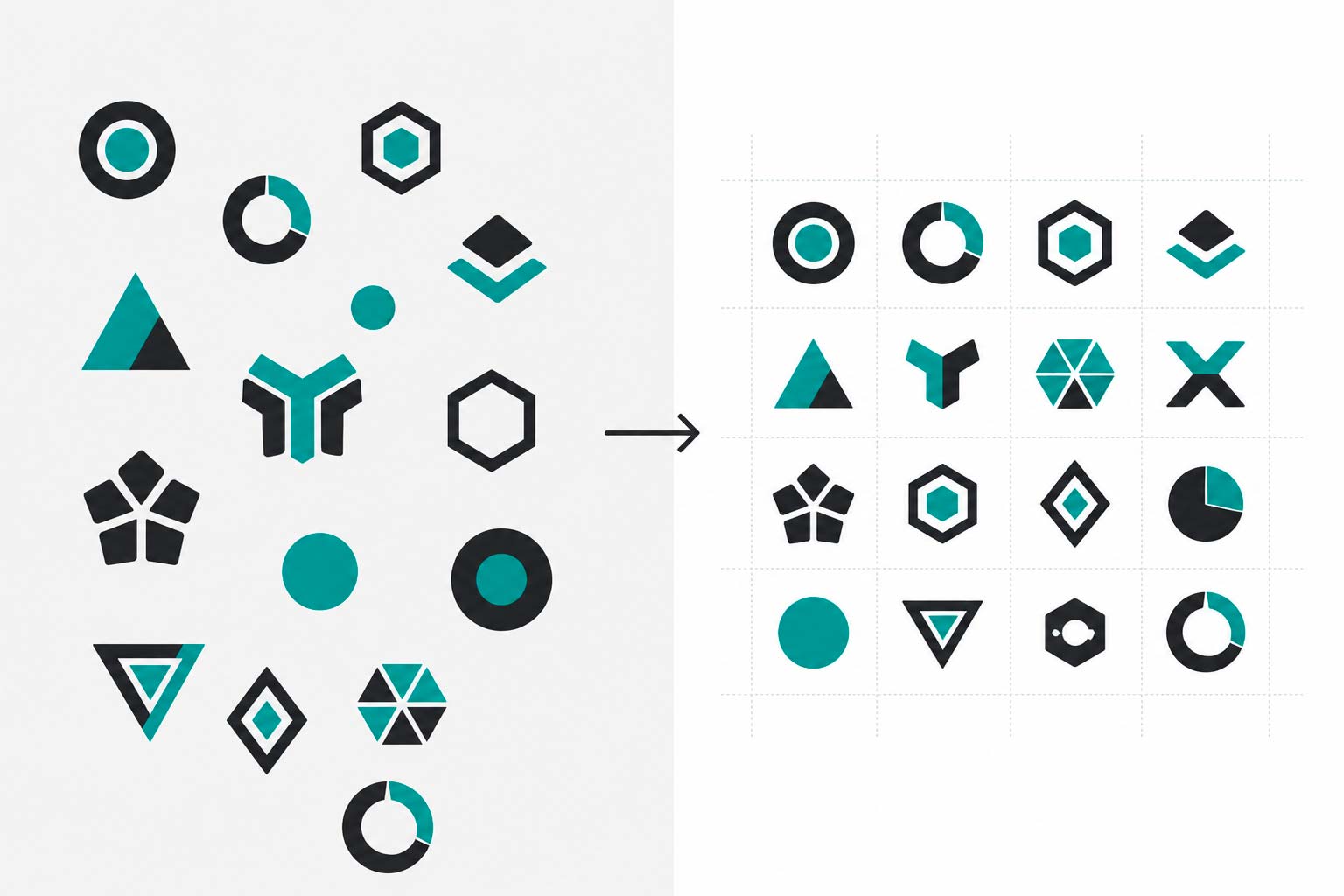
Aus einem Haufen unterschiedlich großer Sponsorenlogos wird so in wenigen Klicks eine saubere, gleichmäßige Logowand – direkt im InDesign-Dokument.
Vorteile des InDesign Logo Equalizer Scripts
- Zeitsparend: Beliebig viele Logos oder Grafiken werden in wenigen Sekunden gemeinsam skaliert und angeordnet.
- Mehr Konsistenz: Ausgewählte Rahmen, Gruppen und Grafiken werden auf gleiche Fläche, gleiche Höhe oder gleiche Breite gebracht – Rahmen und platzierter Inhalt skalieren dabei gemeinsam.
- Optischer Logo-Ausgleich: Sehr breite oder sehr hohe Logos werden automatisch leicht angepasst, damit sie visuell harmonischer wirken.
- Referenzobjekt statt Rätselraten: Zielgröße einfach von einem vorhandenen Logo übernehmen.
- Logowand per Klick: Automatische Raster-Anordnung mit wählbarer Spaltenzahl und Abstand in mm.
- Live-Vorschau im Layout: Das Bedienfenster ist eine echte InDesign-Palette – jede Regler-Bewegung wird sofort im Dokument sichtbar.
- Live-Ergebniszeile: Anzeige der Objektanzahl sowie der resultierenden Breiten und Höhen in mm.
- Ein einziger Undo-Schritt: Nach dem Bestätigen genügt ein Cmd+Z bzw. Strg+Z für die komplette Aktion inklusive Raster.
- Flexible Steuerung: Zielwerte per Schieberegler, Eingabefeld oder Pfeiltasten (↑/↓, mit Shift in Zehnerschritten) einstellen.
- Präzise Messung: Wahlweise werden die sichtbaren Kanten inklusive Konturen und Effekten gemessen; der Ankerpunkt der Skalierung ist frei wählbar.
- Gemerkte Einstellungen: Alle Werte und Optionen werden gespeichert und beim nächsten Start automatisch wiederhergestellt.
- Unabhängig von der Maßeinheit: Das Skript arbeitet zuverlässig, egal ob Ihr Dokument in Millimetern, Punkt oder Pica eingestellt ist.
Diese Skalierungsmodi sind enthalten
Fläche exakt
Alle ausgewählten Objekte werden auf dieselbe geometrische Fläche skaliert. Dieser Modus eignet sich gut, wenn Logos oder Grafiken rechnerisch exakt gleich groß sein sollen.
Höhe exakt
Alle ausgewählten Objekte erhalten dieselbe Höhe. Dieser Modus ist besonders praktisch für Logo-Reihen und Logoleisten, bei denen eine einheitliche Grundhöhe wichtiger ist als die rechnerische Fläche.
Breite exakt
Alle ausgewählten Objekte erhalten dieselbe Breite. Das ist hilfreich, wenn Logos oder Grafiken in Spalten, Kacheln oder gleich breiten Layoutbereichen platziert werden sollen.
Fläche + optischer Ausgleich
Dieser Modus kombiniert die Flächenanpassung mit einer zusätzlichen optischen Korrektur. Sehr breite oder sehr hohe Logos werden abhängig vom Seitenverhältnis leicht vergrößert, da sie trotz gleicher Fläche oft kleiner wirken. Die Stärke dieser Korrektur kann über einen eigenen Regler eingestellt werden.
InDesign-Skript installieren – so geht’s
- Skript herunterladen und die ZIP-Datei entpacken.
- In InDesign das Skripte-Bedienfeld öffnen:
Fenster > Hilfsprogramme > Skripte. - Im Bedienfeld mit der rechten Maustaste auf den Ordner „Benutzer“ klicken und „Im Finder anzeigen“ (macOS) bzw. „Im Explorer anzeigen“ (Windows) wählen.
- Die Skriptdatei in den geöffneten Ordner „Scripts Panel“ kopieren.
- Zurück in InDesign erscheint das Skript sofort im Bedienfeld – ein Doppelklick startet es. Eine Installation oder ein Neustart ist nicht nötig.
So funktioniert das Skript
- Objekte auswählen: Markieren Sie alle Logos, Grafikrahmen oder Gruppen, die skaliert werden sollen.
- Skript starten: Doppelklick im Skripte-Bedienfeld – das Bedienfenster öffnet sich als Palette neben Ihrem Layout.
- Skalierungsmodus wählen: Fläche, Höhe, Breite oder Fläche mit optischem Ausgleich.
- Zielwert einstellen: Per Schieberegler, Eingabefeld oder Pfeiltasten – oder übernehmen Sie den Wert über „Ziel von Objekt übernehmen“ von einem Referenzlogo aus Ihrer Auswahl.
- Optionen anpassen (optional): Sichtbare Kanten messen (inklusive Kontur und Effekten) und den Ankerpunkt der Skalierung wählen – etwa „Unten Mitte“ für grundlinienbündige Logo-Reihen.
- Raster aktivieren (optional): Spaltenzahl und Abstand in mm festlegen, wenn die Logos nach dem Angleichen automatisch als Logowand angeordnet werden sollen.
- Live-Vorschau nutzen: Jede Änderung erscheint sofort im Dokument; die Ergebniszeile fasst die resultierenden Maße zusammen. Der Button „Zurücksetzen“ stellt jederzeit die Originalgrößen wieder her, ohne das Fenster zu schließen.
- Bestätigen: Mit OK wird alles angewendet – als ein einziger Undo-Schritt. Mit Abbrechen werden die Objekte wieder auf ihre ursprüngliche Größe zurückgesetzt.
Wann ist der optische Ausgleich sinnvoll?
Der optische Ausgleich ist vor allem bei Logos mit sehr unterschiedlichen Seitenverhältnissen hilfreich. Eine lange Wortmarke wirkt bei gleicher Fläche oft kleiner als ein kompaktes Signet. Ein sehr hohes Logo kann ebenfalls aus dem Gleichgewicht fallen. Der optische Ausgleich korrigiert diese Wirkung leicht, ohne dass jedes Logo einzeln von Hand angepasst werden muss.
Für Sponsorenseiten, Partnerlogo-Bereiche oder Übersichtsseiten empfiehlt es sich, zunächst mit dem Modus „Fläche + optischer Ausgleich“ und einem Wert von etwa 50 % zu starten. Anschließend kann der Wert je nach Gestaltung und Logo-Mix feinjustiert werden.
Häufige Fragen zum InDesign Logo Equalizer
Werden platzierte Bilder im Rahmen mitskaliert?
Ja. Das Skript skaliert Rahmen und Inhalt gemeinsam – platzierte Logos (AI, EPS, PDF, PNG) bleiben also korrekt im Rahmen sitzen und werden proportional mitverkleinert oder -vergrößert.
Funktioniert das Skript mit Gruppen?
Ja. Gruppen, Grafikrahmen, Textrahmen und Pfade werden unterstützt. Nicht skalierbare Elemente in der Auswahl (etwa Hilfslinien) werden automatisch übersprungen.
Muss mein Dokument in Millimetern eingestellt sein?
Nein. Das Skript arbeitet unabhängig von der eingestellten Maßeinheit – die Eingaben erfolgen immer bequem in mm bzw. mm², die ursprüngliche Maßeinheit Ihres Dokuments bleibt erhalten.
Kann ich die Aktion rückgängig machen?
Ja, mit einem einzigen Schritt: Die komplette Skalierung inklusive Raster-Anordnung wird als ein Undo-Eintrag („Logo-Größen angleichen“) angelegt. Ein Cmd+Z bzw. Strg+Z stellt den Ausgangszustand wieder her.
Welche InDesign-Versionen werden unterstützt?
Das Skript wurde mit Adobe InDesign 2021 bis 2025 unter macOS und Windows getestet.
Auch für Adobe Illustrator verfügbar
Den Logo Equalizer gibt es auch als Skript für Adobe Illustrator – mit demselben Funktionsumfang: Skalierungsmodi, optischer Ausgleich, Referenzobjekt, Raster-Anordnung und Live-Vorschau. Die Illustrator-Version misst zusätzlich Schnittmasken-Gruppen korrekt und kann Konturstärken optional mitskalieren.
Unterstützen Sie die Weiterentwicklung
Dieses InDesign-Skript stelle ich kostenlos zur Verfügung. Wenn es Ihnen die Arbeit erleichtert, freue ich mich über eine kleine Unterstützung. Jeder Beitrag hilft dabei, weitere praktische Tools für Designerinnen, Designer und Agenturen zu entwickeln und frei bereitzustellen.
Bitte kopieren Sie das Skript nicht auf andere Webseiten. Verlinken Sie stattdessen gerne auf diese Originalseite. So bleibt die aktuelle Version auffindbar und die Weiterentwicklung des Tools wird unterstützt.
Fazit
Sponsorenlogos und Grafiken in Adobe InDesign von Hand auf eine einheitliche Größe zu bringen, kostet Zeit und Nerven. Das kostenlose InDesign Logo Equalizer Script erledigt diesen Arbeitsschritt in Sekunden: Es skaliert ausgewählte Objekte präzise nach Fläche, Höhe oder Breite, gleicht sehr breite und sehr hohe Logos optisch aus und ordnet auf Wunsch alles als fertige Logowand im Raster an – mit Live-Vorschau direkt im Layout und einem einzigen Undo-Schritt.
Changelog
Version 4.0 – 07.07.2026
- Erstveröffentlichung der InDesign-Version: Der Logo Equalizer ist jetzt auch für Adobe InDesign verfügbar – als echte Palette mit Live-Vorschau direkt im Layout.
- Vier Skalierungsmodi: Fläche exakt, Höhe exakt, Breite exakt sowie „Fläche + optischer Ausgleich“ mit dosierbarer Stärke (0–100 %).
- Referenzobjekt: Zielwert (Fläche, Höhe oder Breite) direkt von einem ausgewählten Logo übernehmen.
- Raster-Anordnung (Logowand): Logos werden nach dem Angleichen optional in einem Raster mit wählbarer Spaltenzahl und Abstand in mm angeordnet – in Leserichtung der ursprünglichen Anordnung.
- Ein einziger Undo-Schritt: Die komplette Aktion inklusive Raster wird als ein Rückgängig-Eintrag angelegt.
- Live-Ergebniszeile: Anzeige der Objektanzahl sowie der resultierenden Breiten und Höhen in mm.
- „Zurücksetzen“-Button: Originalgrößen wiederherstellen, ohne das Fenster zu schließen.
- Gemerkte Einstellungen: Alle Werte und Optionen werden gespeichert und beim nächsten Start wiederhergestellt.
- Pfeiltasten-Steuerung: ↑/↓ in den Eingabefeldern ändert den Wert schrittweise, mit Shift in Zehnerschritten.
- Sichtbare Kanten messen: Optionale Messung inklusive Konturen und Effekten.
- Wählbarer Ankerpunkt: Skalieren um Mitte, Ecken oder Kantenmitten.
- Maßeinheiten-unabhängig: Das Skript funktioniert mit jeder Dokument-Maßeinheit; Eingaben erfolgen immer in mm.